반응형
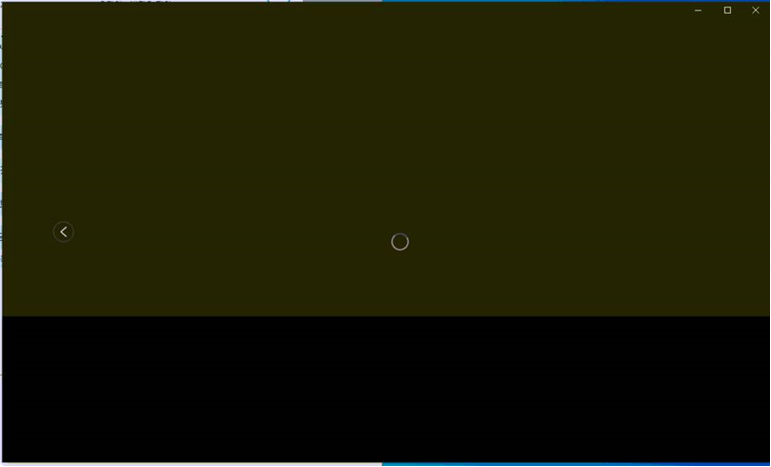
Webex App 로그인 시 아래와 같이 로딩화면에서 패스워드 입력 화면으로 넘어가지 않고 로딩 화면에서 멈추는 경우 조치할 수 있는 방법입니다
해당 방법으로 조치가 되는 경우가 많으나 가끔 조치가 안되는 경우도 있습니다
이 경우는 PC를 한번 확인해봐야 합니다
1. 윈도우 + R을 누른 후 [실행]에서 regedit을 입력합니다

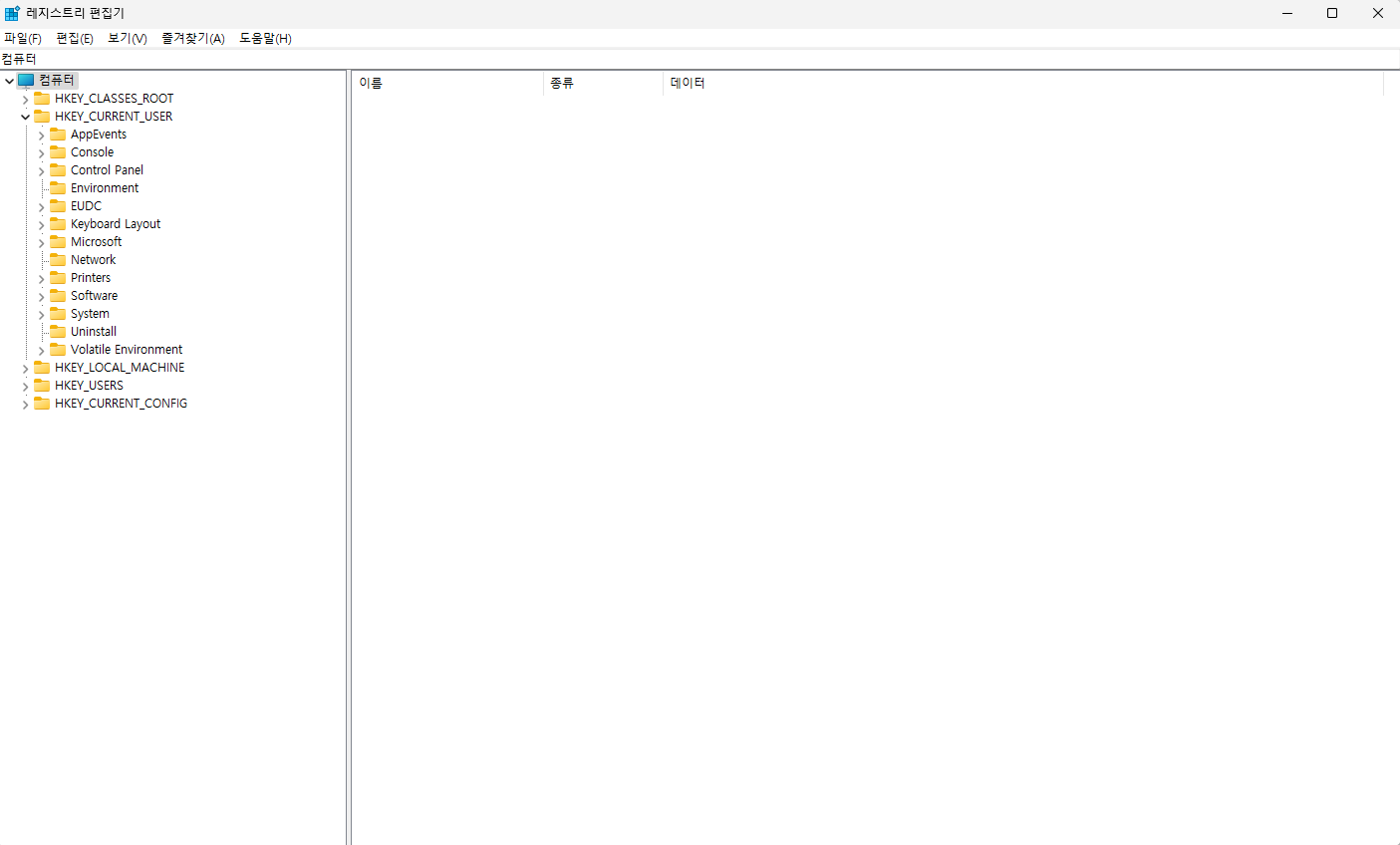
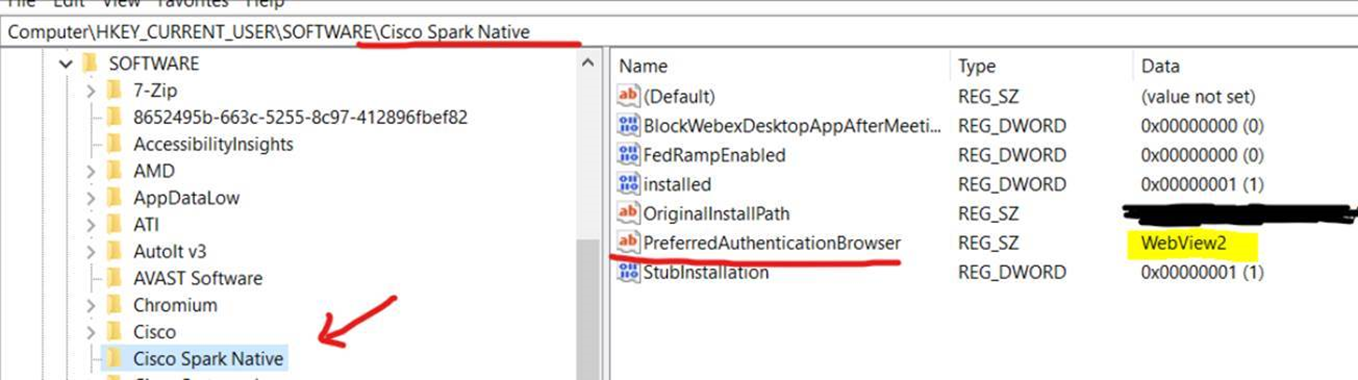
2. 컴퓨터\HKEY_CURRENT_USER\SOFTWARE\Cisco Spark Native에서 PreferredAuthenticationBrowser 키 값을 변경 합니다
HKEY_LOCAL_MACHINE\Software\Cisco Spark Native\PreferredAuthenticationBrowser (Local computer에 설치된 것이 아니면 "HKEY_CURRENT_USER"로 확인 필요.)
AS IS : webview2
TO BE : Others
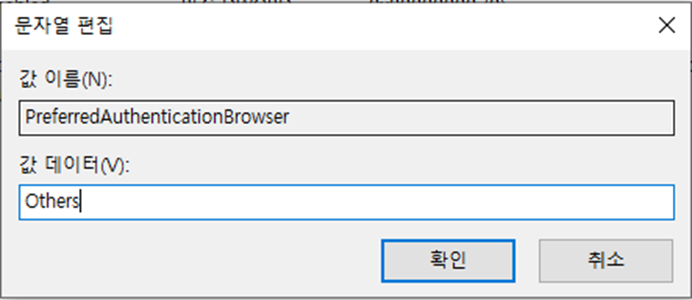
3. 만약 PreferredAuthenticationBrowser 키가 없는 경우 화면에서 오른쪽 마우스를 클릭하여 [문자열 값]을 새로 생성한 뒤 아래와 같이 추가 합니다
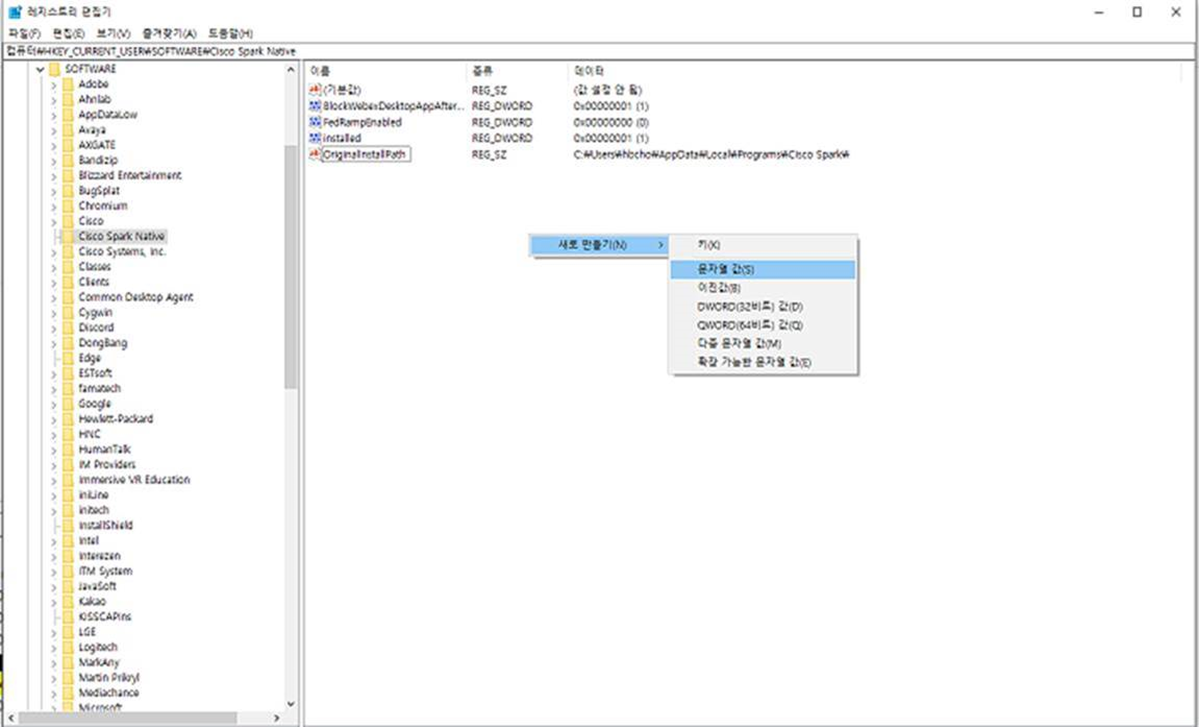
3-1 [새 값#1] 이름을 PreferredAuthenticationBrowser로 변경합니다

3-2 이후 추가한 키를 더블클릭 한 뒤 “문자열 편집”에서 [값 데이터]를 Others로 입력하고 확인을 누릅니다
Webex App을 재 시작합니다
반응형
'Cisco > Webex' 카테고리의 다른 글
| Webex 컨트롤 허브(Control Hub)란....(사용자) (0) | 2023.04.21 |
|---|---|
| Webex 무료 계정 삭제 방법 (0) | 2023.04.21 |
| Webex 투표 기능 사용 방법 (0) | 2023.04.21 |
| Webex 로컬 PC 녹화 후 영상 실행이 되지 않을 경우 (0) | 2023.04.21 |
| Webex 페이지 접속 시 "이 페이지에 안전하게 연결할 수 없음" 오류 (0) | 2023.04.21 |


