반응형
안녕하세요
이번엔 Webex 녹화 방법에 대해 글을 작성하려고 합니다
녹화를 하는 방법은 어렵지 않고 처음보는 사람도 바로 할 수 있을 정도로 간단합니다
1. 미팅에서 하단 메뉴 중 [녹화]를 클릭 합니다

2. 녹화 팝업에서 녹화 버튼을 눌러 줍니다

3. 녹화파일을 저장할 경로 및 이름을 지정 합니다

4. 녹화가 시작되며, [일시정지]를 누를 경우 녹화가 일시정지 되며 [재 시작]을 누르면 녹화가 재개 됩니다
중지는 녹화 종료를 의미하며, 녹화를 중지해도 녹화파일이 바로 생성되지 않습니다
미팅이 종료되면 Webex app이 .webex로 생성된 녹화 파일을 .mp4 파일로 변환 합니다
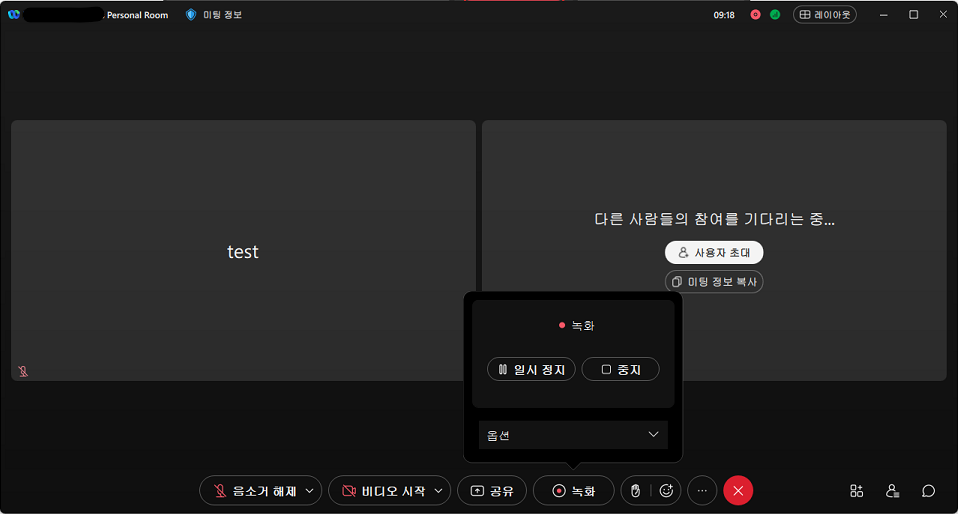
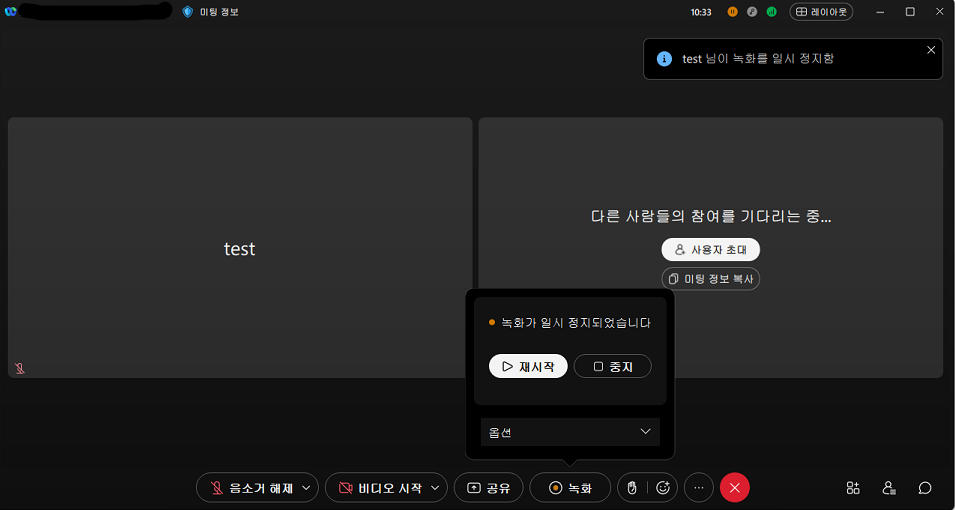
유료계정의 경우 로컬PC로 녹화하는 것뿐만아니라 [클라우드 녹화]도 사용이 가능합니다
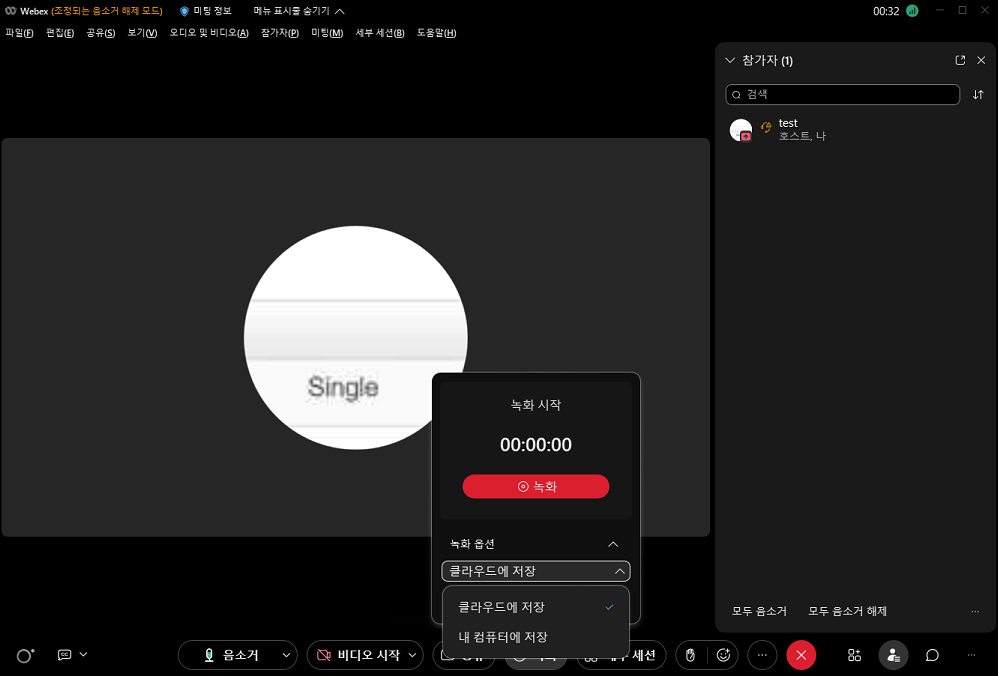
녹화 버튼을 누르면 바로 녹화가 시작되며, 녹화 옵션에서 녹화 레이아웃을 지정할 수 있습니다

클라우드 녹화를 한 녹화영상 확인은 소속되어 있는 webex 도메인에서 확인이 가능합니다. (test라는 회사에 소속되어 있는경우 test.webex.com)
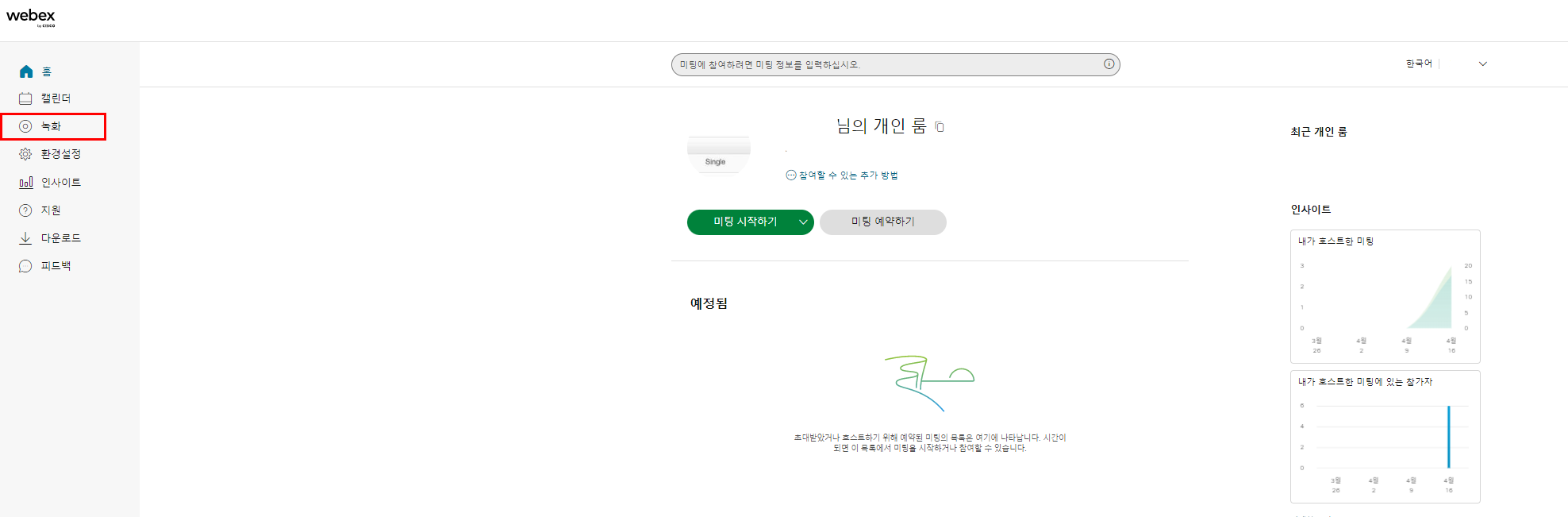
Webex 페이지 로그인 후 좌측 메뉴에 [녹화]를 선택

내 녹화 페이지에서 지금까지 녹화한 녹화 이력 확인이 가능하면 녹화영상 별로 다운로드, 삭제, 공유 등을 할 수 있습니다
녹화영상이 재생되지 않는 경우 : https://bluewire.tistory.com/3
감사합니다
반응형
'Cisco > Webex' 카테고리의 다른 글
| Webex 컨트롤 허브(Control Hub) 세션유형 설정 (0) | 2023.05.16 |
|---|---|
| Webex 영상 공유 시 소리가 나오지 않는 경우 (0) | 2023.05.16 |
| Webex 컨트롤 허브(Control Hub)란....(보고서) (0) | 2023.04.24 |
| Webex 컨트롤 허브(Control Hub)란....(장치 추가) (0) | 2023.04.24 |
| Webex 컨트롤 허브(Control Hub)란....(사용자) (0) | 2023.04.21 |


