Webex 컨트롤 허브에서는 여러가지 보고서를 통해 관리자가 원하는 데이터를 수집할 수 있습니다

보고서 페이지에는 Usage, Quality, License 이렇게 3가지 탭이 있습니다
그중 오늘은 Usage 탭에 있는 Meeting 템플릿들 중 주로 사용할만한 템플릿에 대해 이야기 해보려고 합니다
제 생각엔 주로 사용할만한 템플릿은 아래 4개 정도가 아닐까 싶어요
1. Meeting Active Host
2. Metting Detail
3. Meeting Inactive Users
4. Meeting Usage Summary
1번 Meeting Active Host 보고서는 선택한 날짜 범위 내에 호스트 권한을 가진 유저가 예약하고 시작한 미팅 수에 대한 정보를 보여줍니다 (보고서 생성 가능일은 최대 400일까지)
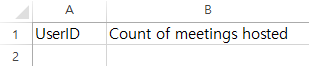
2번 Meeting Detail 보고서는 선택한 날짜 범위 내에 시작된 회의에 대한 정보를 제공합니다. 제공 정보로는 회의주최자, 회의 시작 및 종료 시간, 회의에 참석한 참가자 수, 회의 녹화 여부 (보고서 기간 지정은 시작일 +31일까지 가능)
23년 4월 24일 기준으로 시작을은 22년 3월 19일부터 선택이 가능하지만 22년 3월 19일을 시작일로 지정하면 22년 4월 18일까지 지정이 가능합니다.

3번 Meeting Inactive Users 보고서는 선택한 날짜 범위 내에 회의를 주최하거나 참석하지 않은 사용자들의 정보가 나옵니다. (1번과 동일하게 최대 400일전 데이터까지 확인 가능)

4번 Meeting Usage Summary 보고서는 선택한 날짜 범위 내에 호스트된 총 회의 수에 대한 정보를 제공합니다

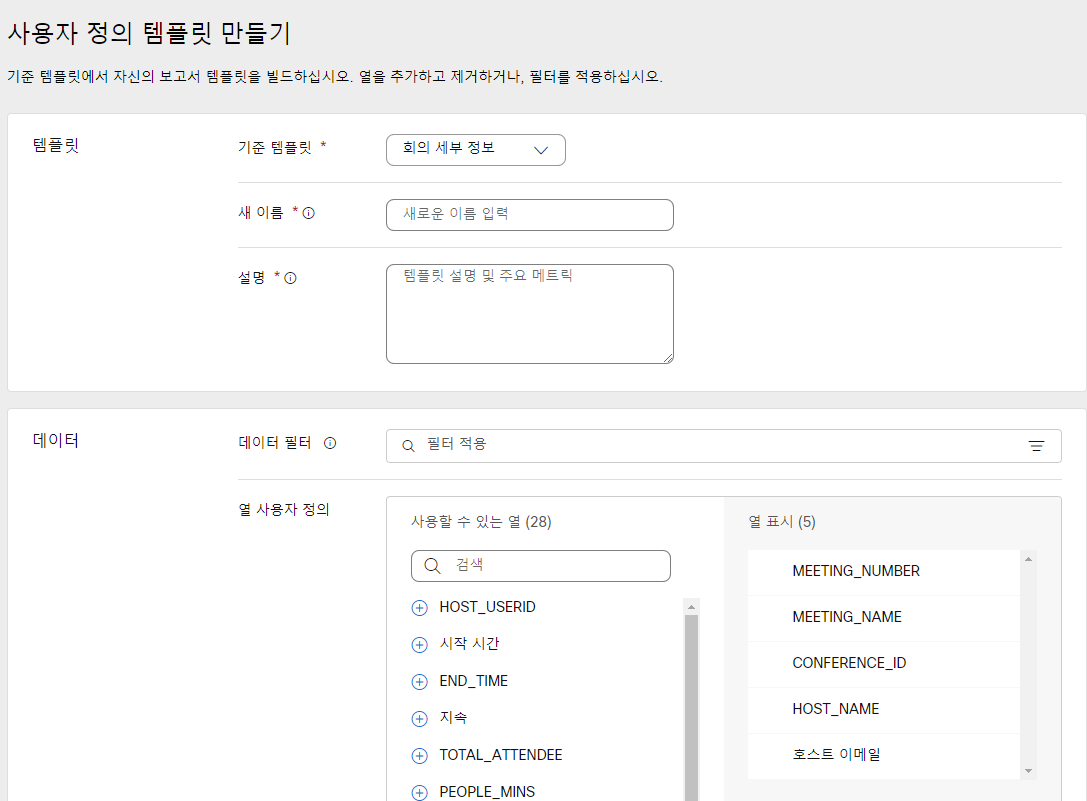
참고로 [새 맞춤 템플릿]으로 Webex에서 제공하는 보고서들의 템플릿을 커스터마이징 할 수 있습니다

[보고서 추출 방법]
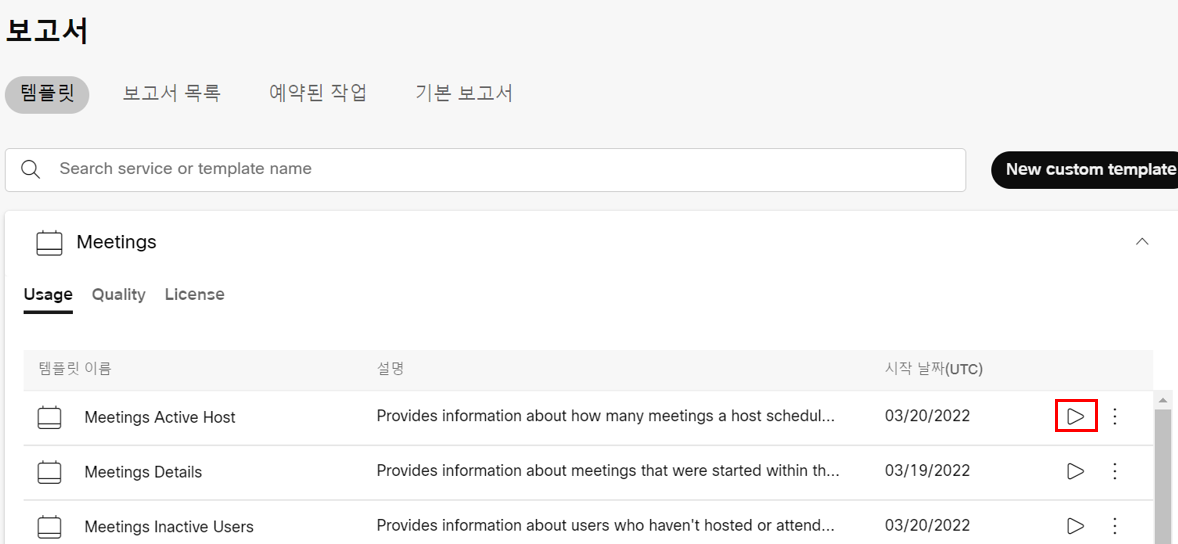
1. 아래 빨간 박스의 아이콘을 클릭 합니다.
2. 템플릿 이름에서 원하는 템플릿 선택, 사이트 이름 선택, 보고서 기간 지정을 하고 보고서를 생성합니다.

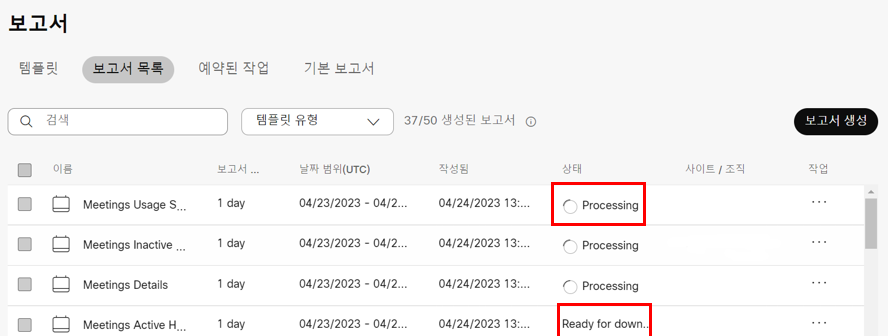
3. 보고서 생성을 누르면 [보고서 목록]에서 생성한 보고서들을 확인할 수 있으며, 상태에 Processing로 표시된 보고서는 생성 중인 것이고, Ready for download로 표시된 보고서는 다운로드가 가능한 보고서 입니다.
4. 보고서 다운로드를 클릭하여 보고서를 다운로드 합니다.

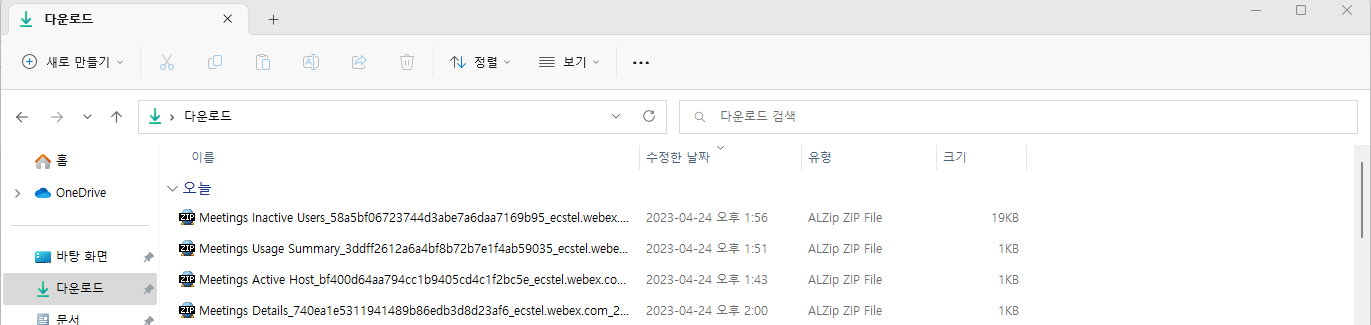
5. [다운로드] 폴더에서 다운로드한 보고서를 확인할 수 있습니다
감사합니다
'Cisco > Webex' 카테고리의 다른 글
| Webex 영상 공유 시 소리가 나오지 않는 경우 (0) | 2023.05.16 |
|---|---|
| Webex 미팅 녹화 방법 (0) | 2023.04.24 |
| Webex 컨트롤 허브(Control Hub)란....(장치 추가) (0) | 2023.04.24 |
| Webex 컨트롤 허브(Control Hub)란....(사용자) (0) | 2023.04.21 |
| Webex 무료 계정 삭제 방법 (0) | 2023.04.21 |


